FTP(File Transfer Protocol)は、ネットワークを通じてファイルを送受信するための基本的なプロトコルです。長い歴史を持ちながらも今なお広く利用されており、シンプルかつ確実にファイルを扱える点が特徴です。
自分でFTPサーバを立てることで、社内や自宅など、限定された環境での安全なファイル共有が可能になります。大きなファイルをメールで送る必要がなくなり、複数人での作業のやり取りもスムーズになります。また、ストレージ容量やフォルダ構成などを自由に管理できるのも大きなメリットです。
この記事では、FTPサーバを構築するための具体的な手順を解説していきます。
1.アカウントの追加
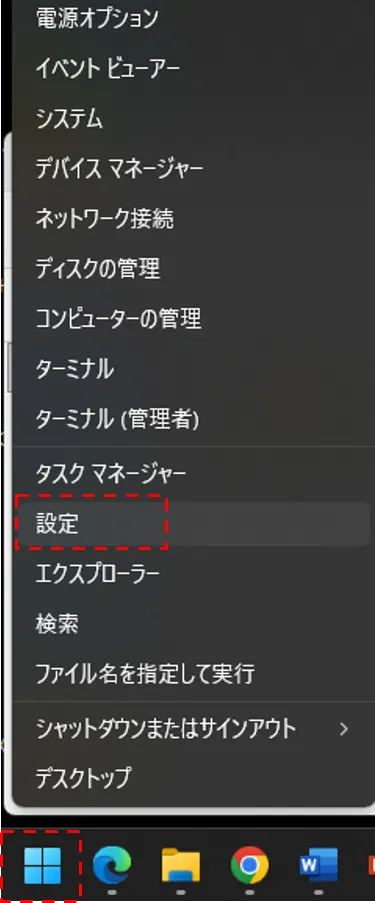
(1)Windowsアイコンで右クリックし、「設定」を選択します。
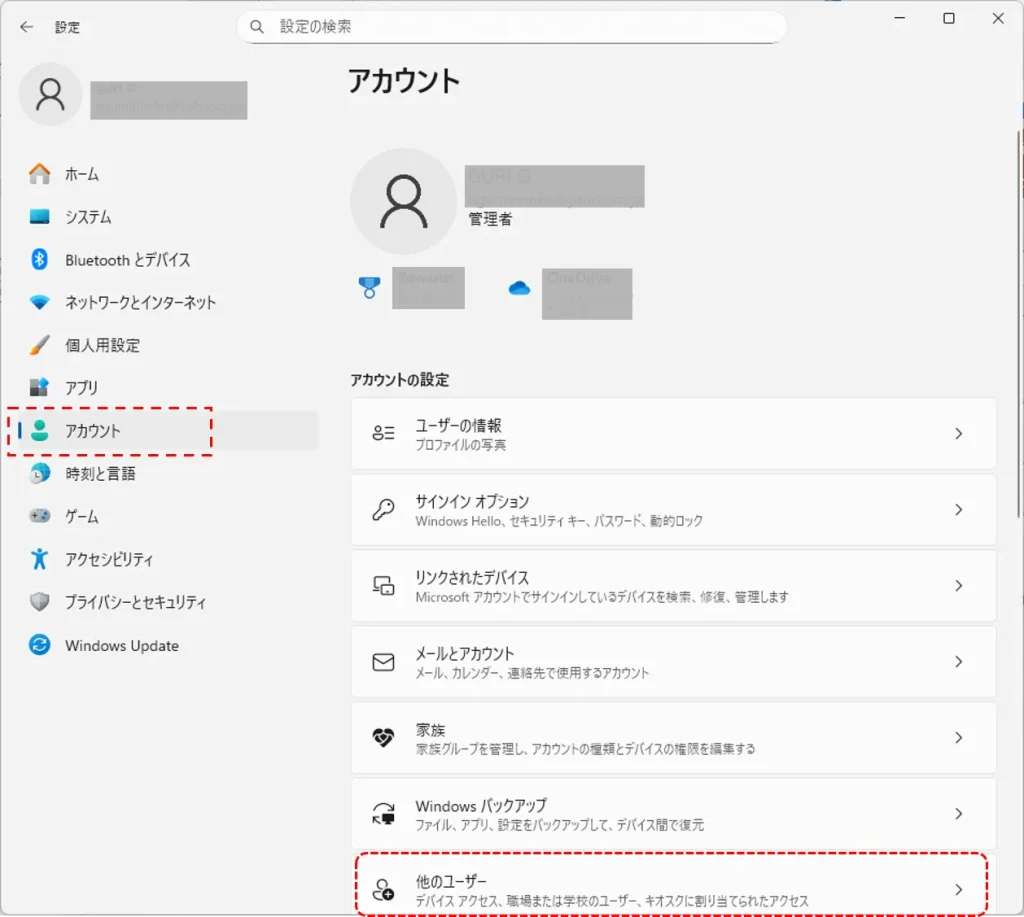
(2)「アカウント」を選択し、「他のユーザー」を開きます。
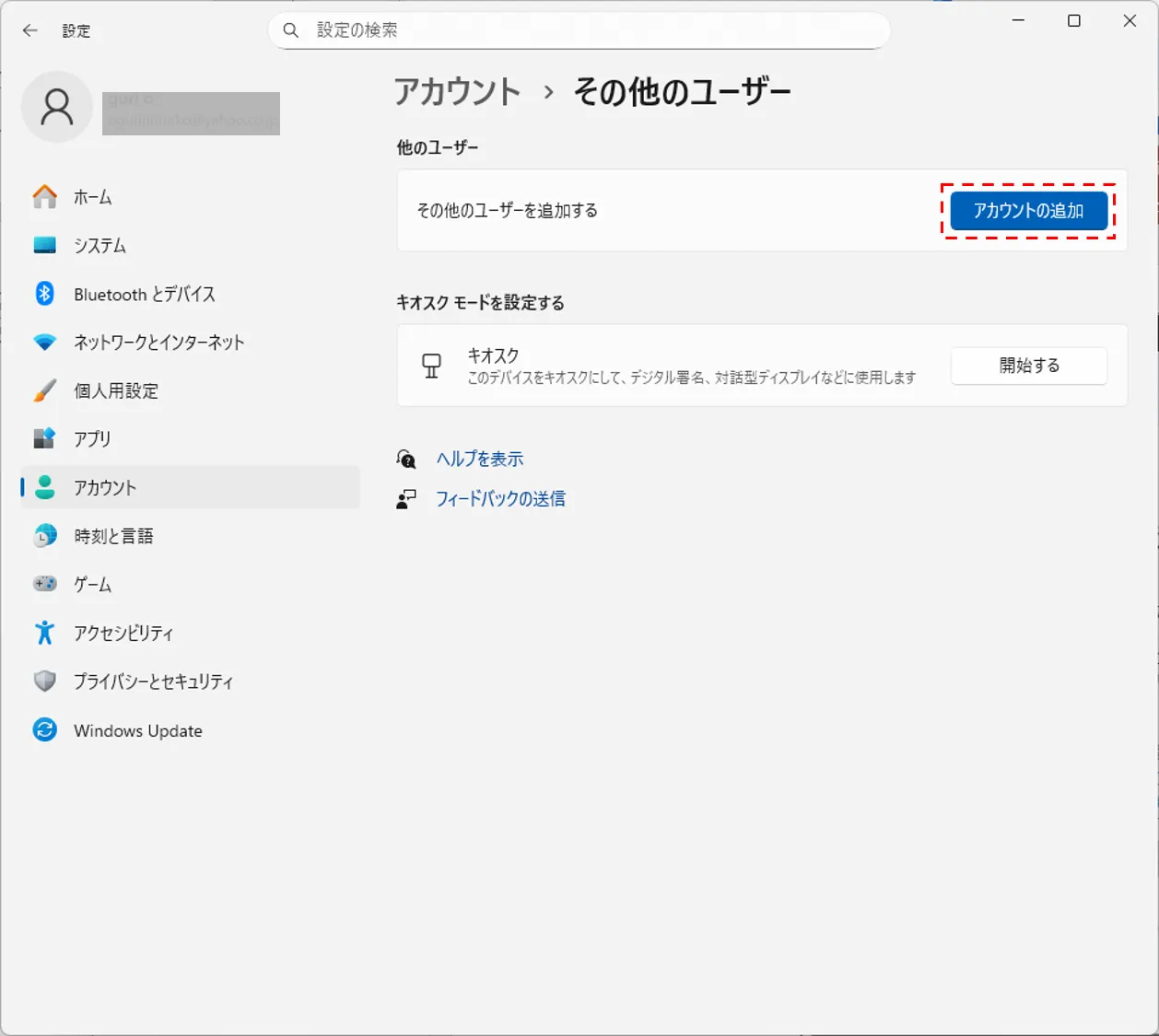
(3)「アカウントの追加」ボタンを押下します。
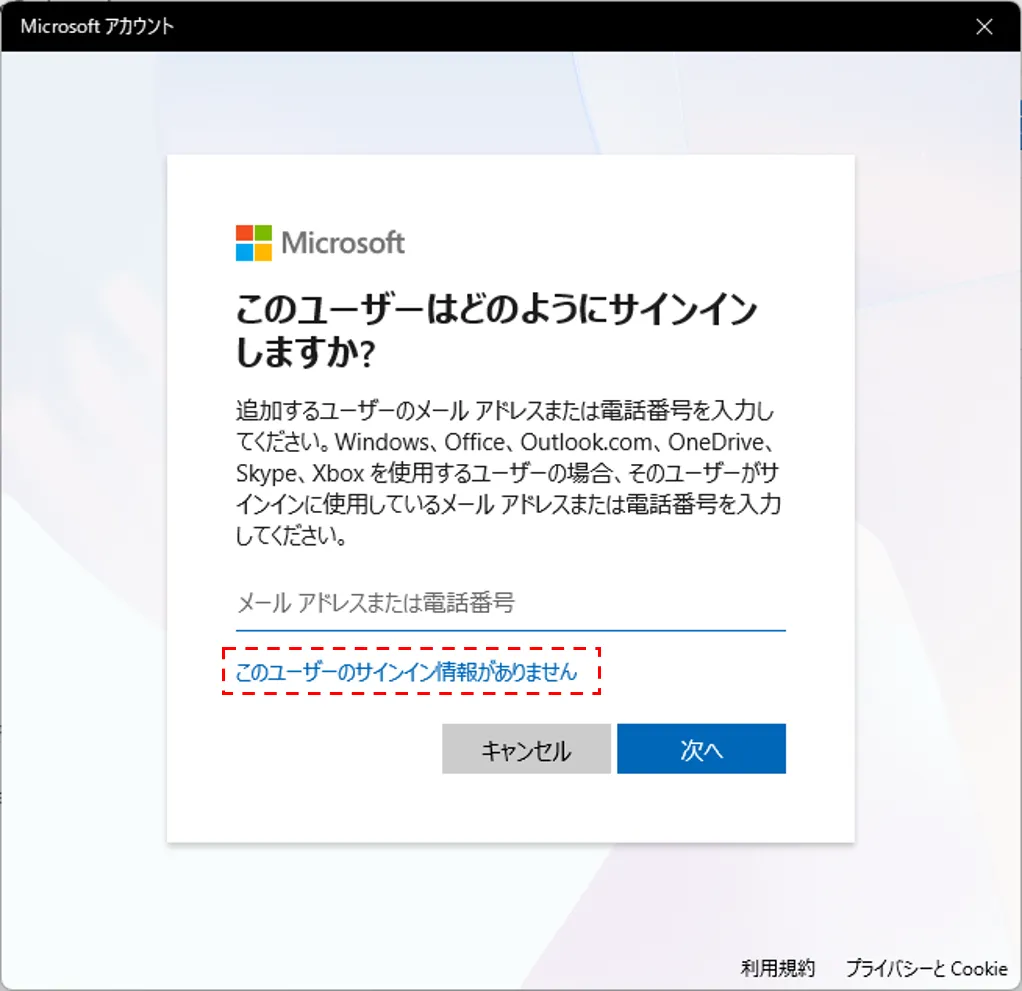
(4)「このユーザーのサインイン情報がありません」を押下します。
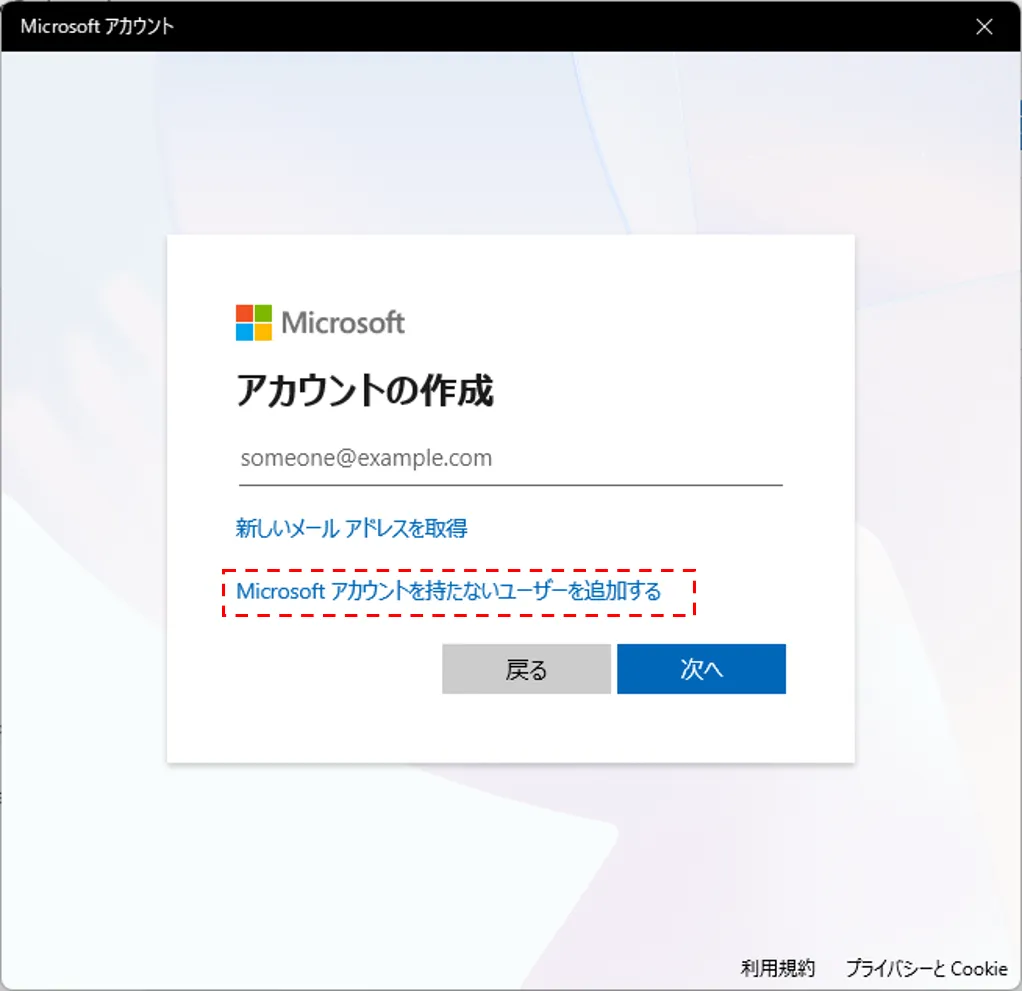
(5)「Micorosoftアカウントを持たないユーザーを追加する」を押下します。
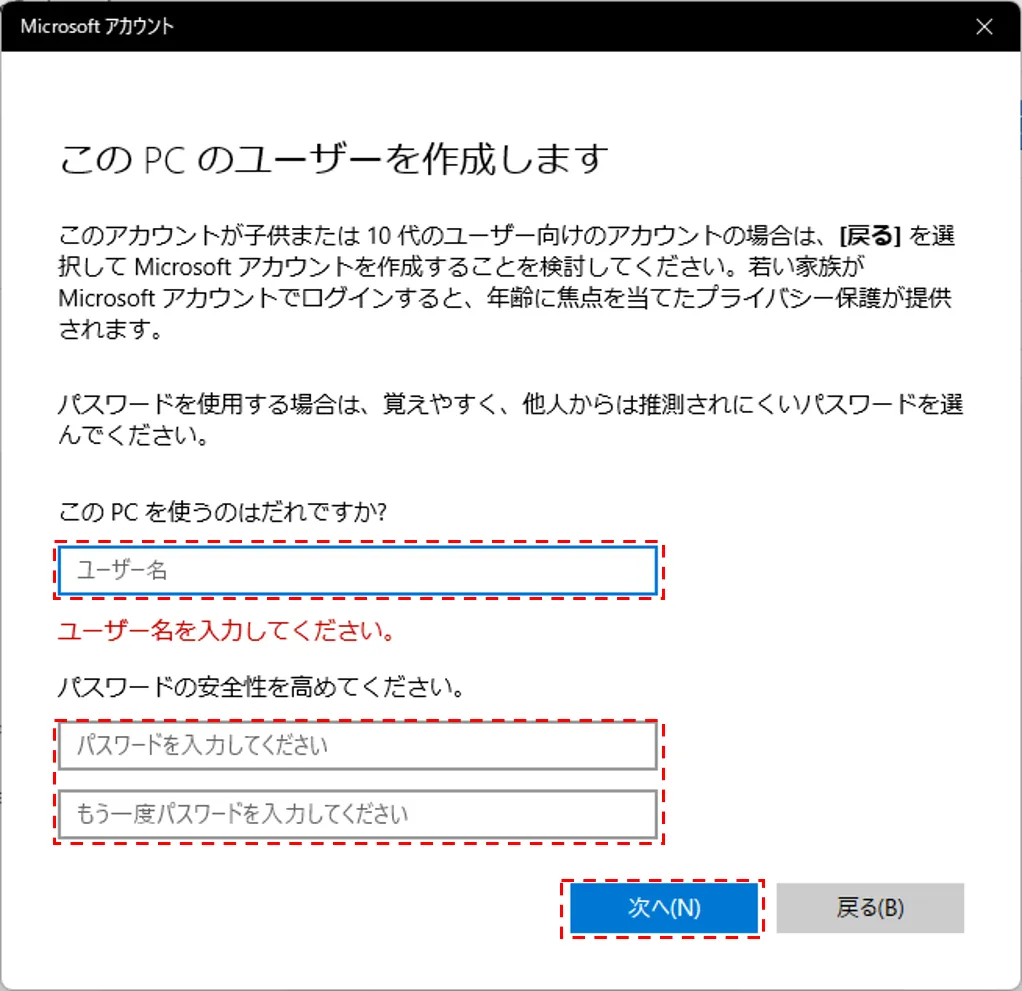
(6)ユーザー名とパスワード、セキュリティの質問を入力し、「次へ」ボタンを押下します。
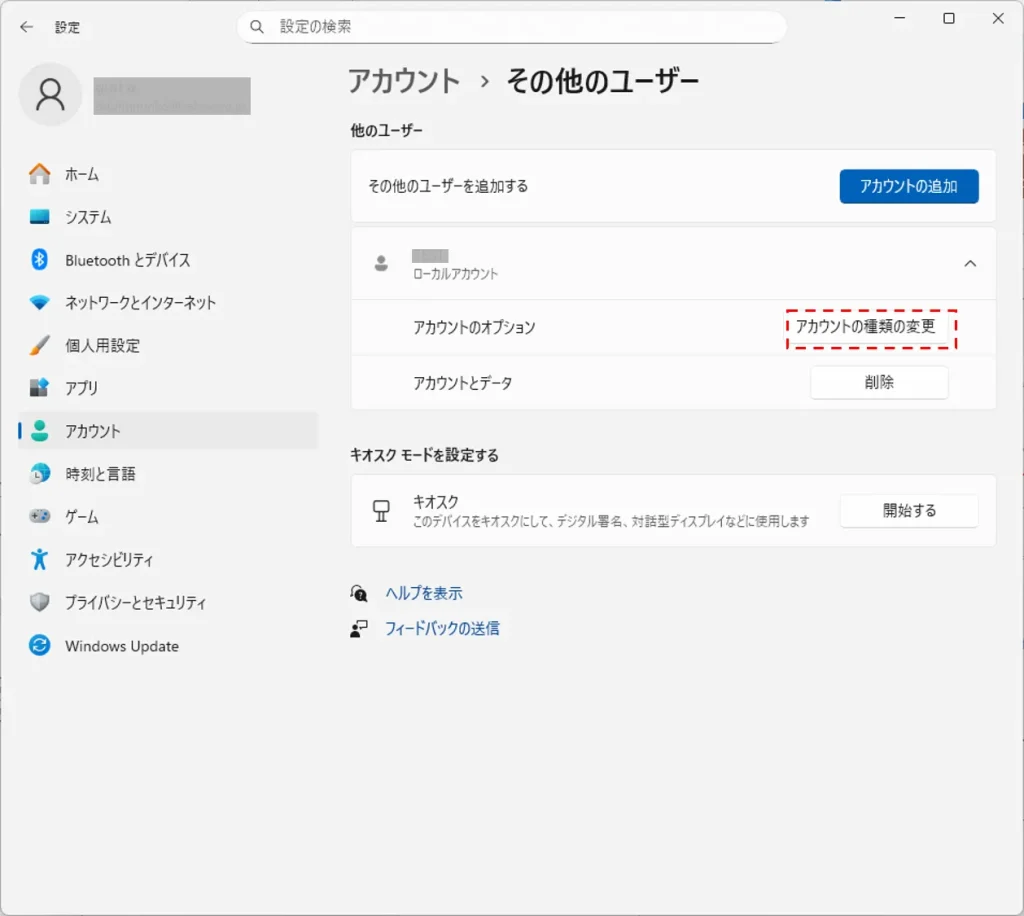
(7)作成したアカウントを選択します。
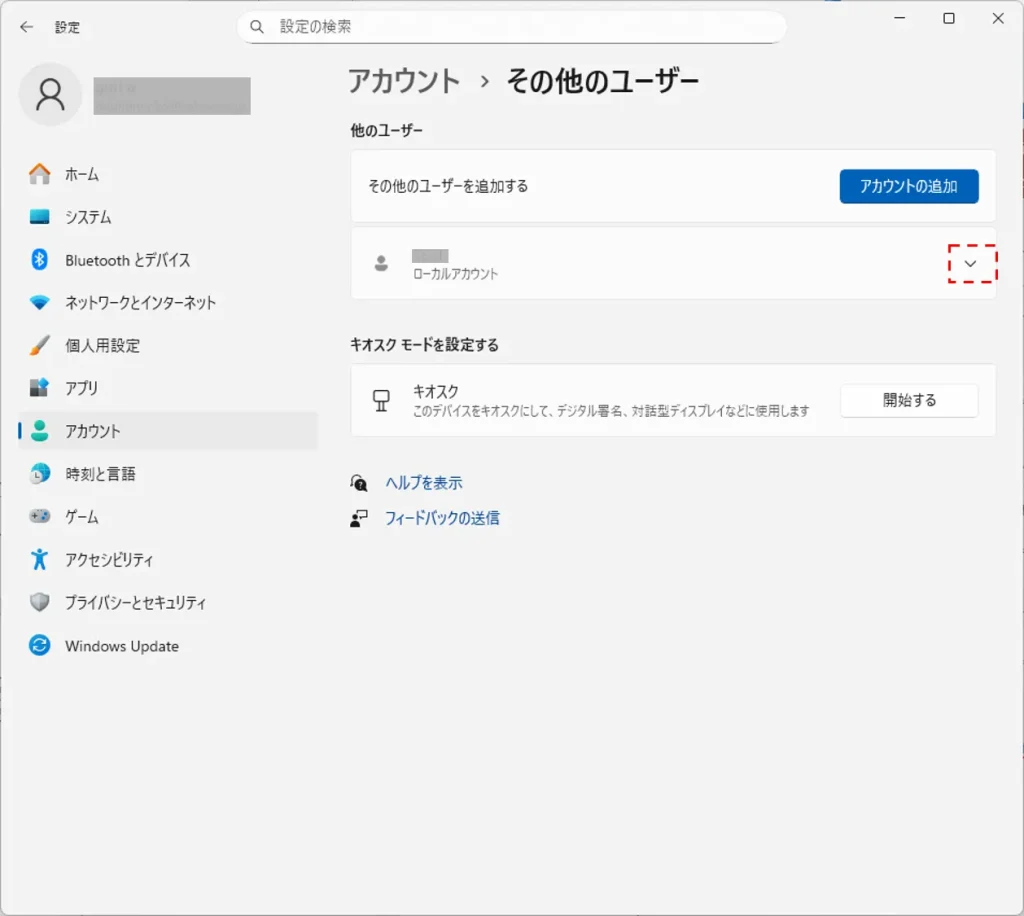
(8)「アカウントの種類の変更」ボタンを押下します。
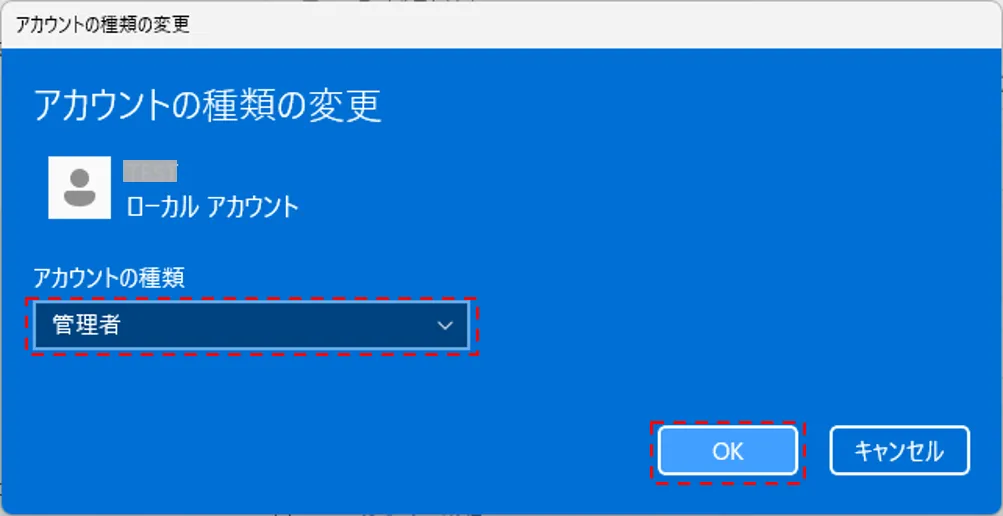
(9)アカウントの種類を「管理者」に変更し、「OK」ボタンを押下します。
2.FTPサービスのインストール
※FTPサーバーはWindowsPC標準搭載の機能を使用します。
(1)Windowsアイコンを開きます。

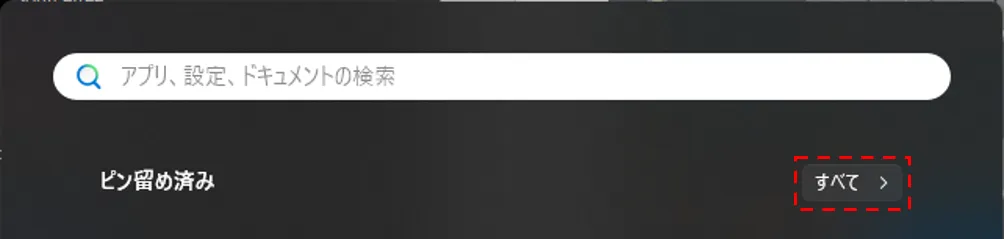
(2)スタートメニューの「すべて >」を押下します。
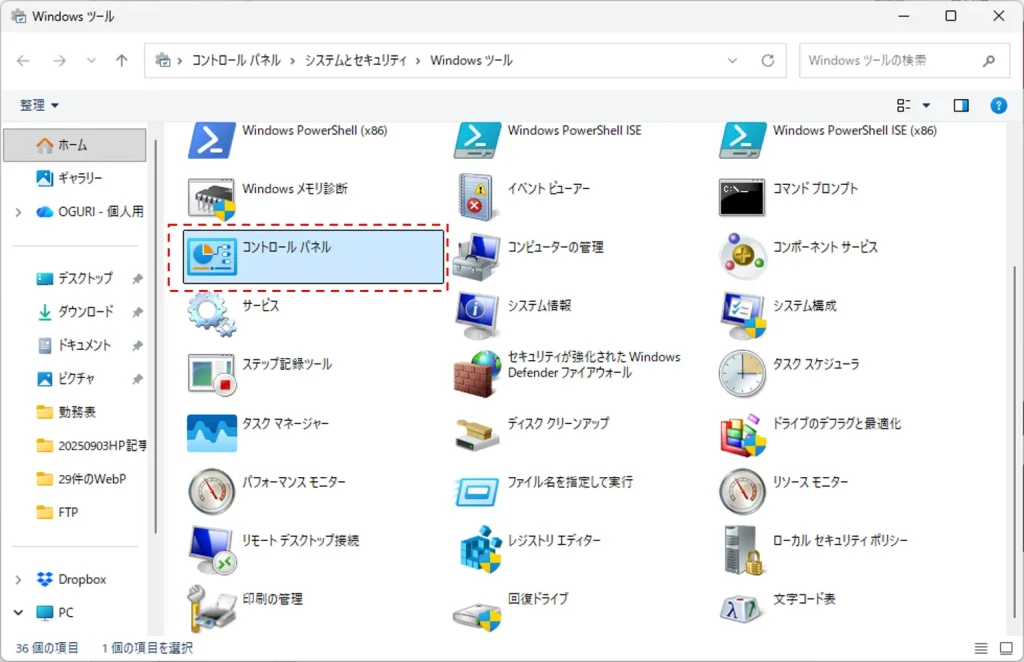
(3)「Windowsツール」を選択します。

(4)「コントロールパネル」を開きます。
(5)「プログラム」を開きます。
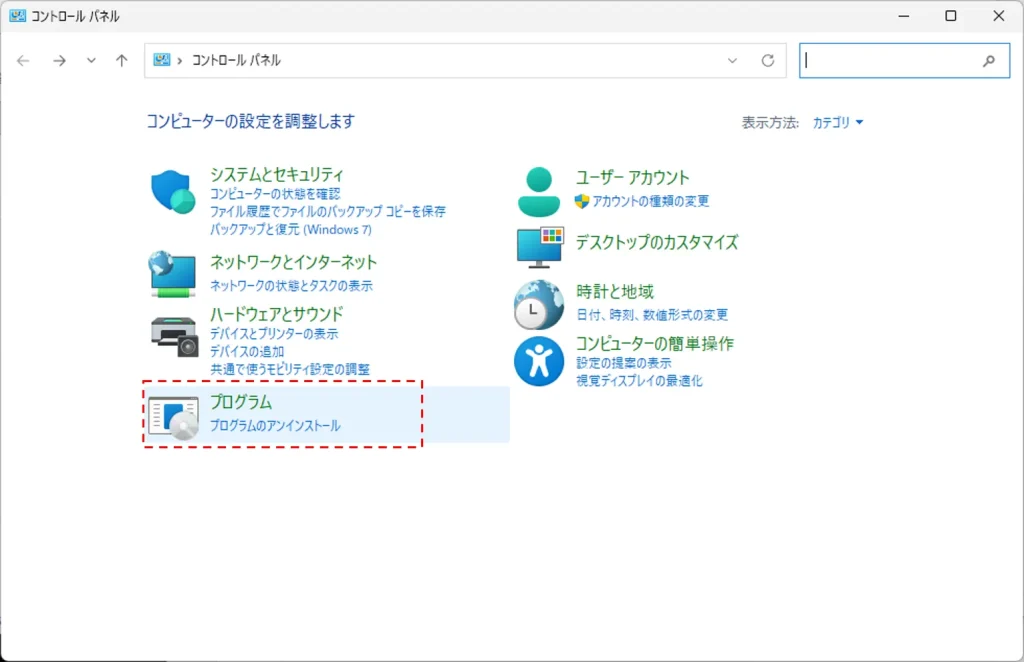
(6)「Windowsの機能の有効化または無効化」を選択します。
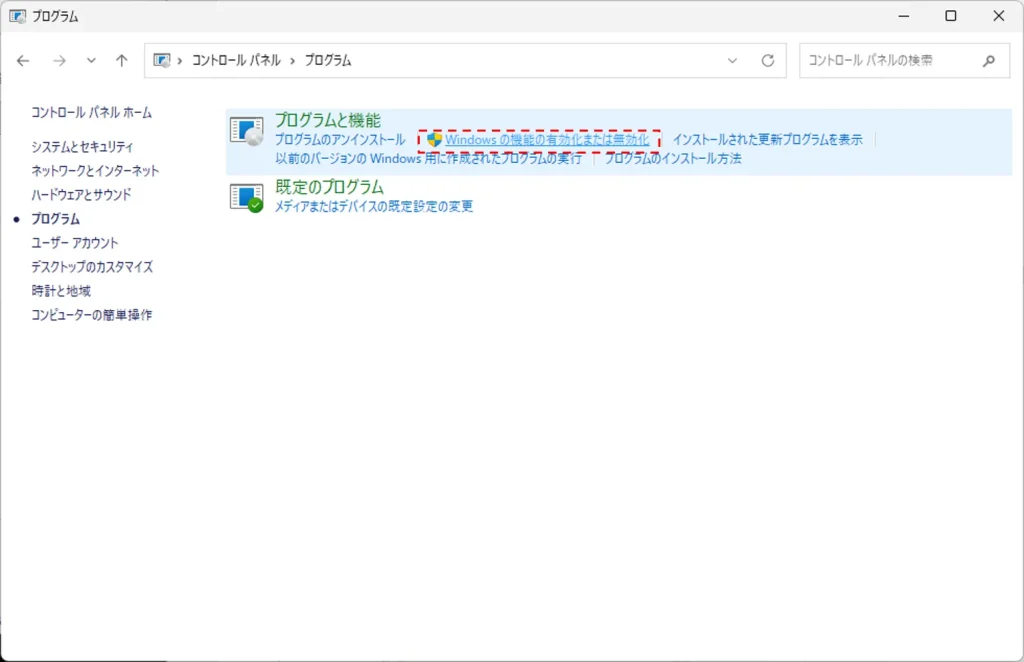
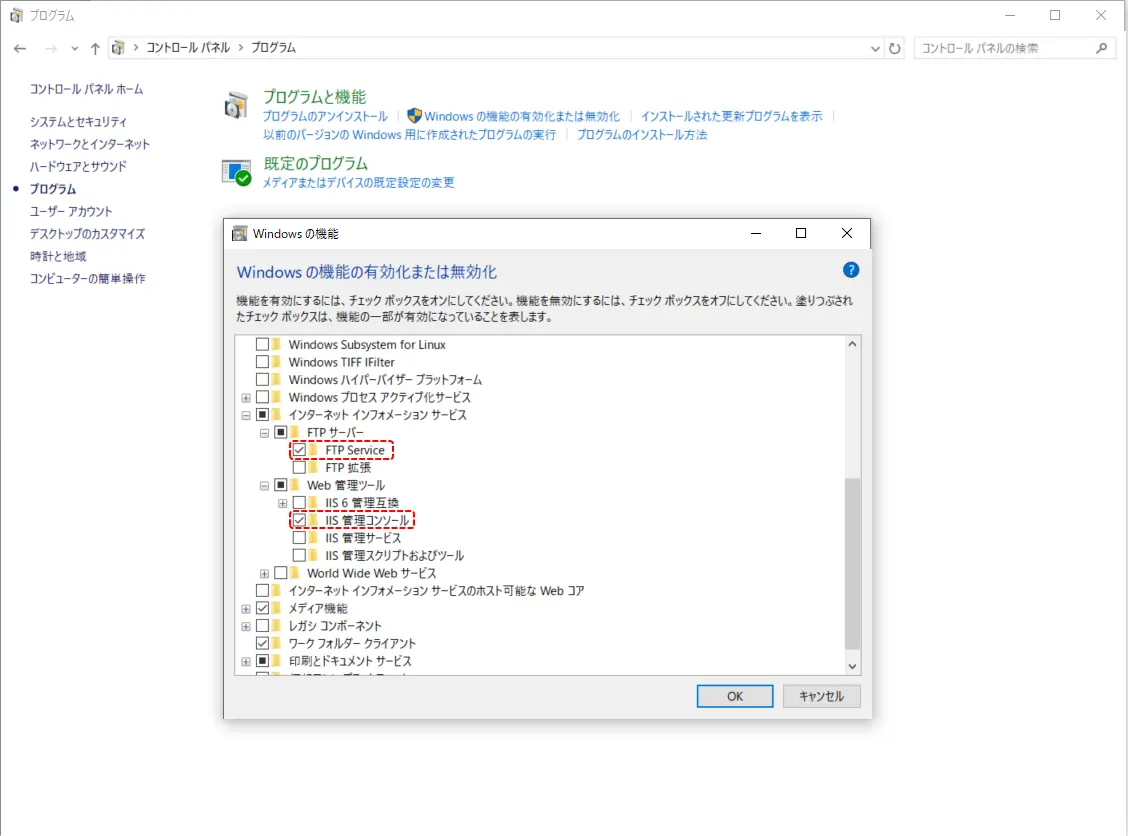
(7)下記項目にチェックを入れ、「OK」ボタンを押下します。
・「インターネットインフォメーションサービス」-「FTPサーバー」-「FTP Service」
・「インターネットインフォメーションサービス」-「Web管理ツール」-「IIS管理コンソール」
3.FTPサーバーの設定
(1)Windowsアイコンを開きます。
(2)スタートメニューの「すべて >」を押下します。
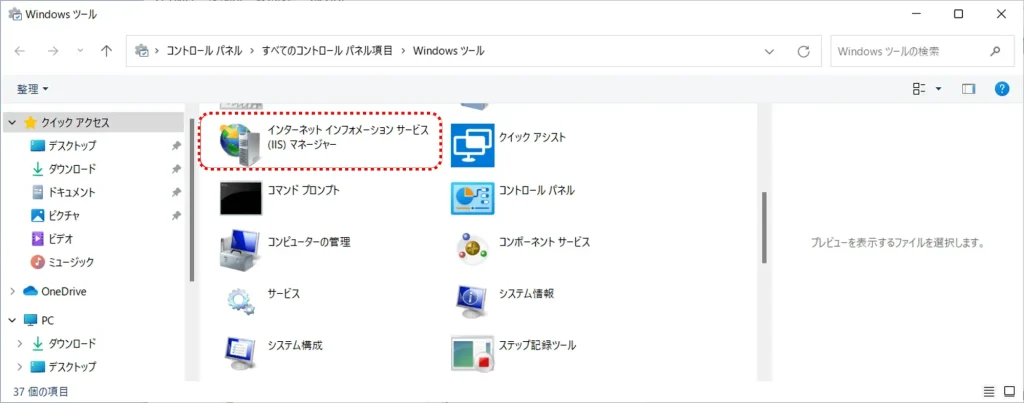
(3)「Windowsツール」を選択します。
(4)「インターネットインフォメーションサービス(IIS)マネージャー」を開きます。
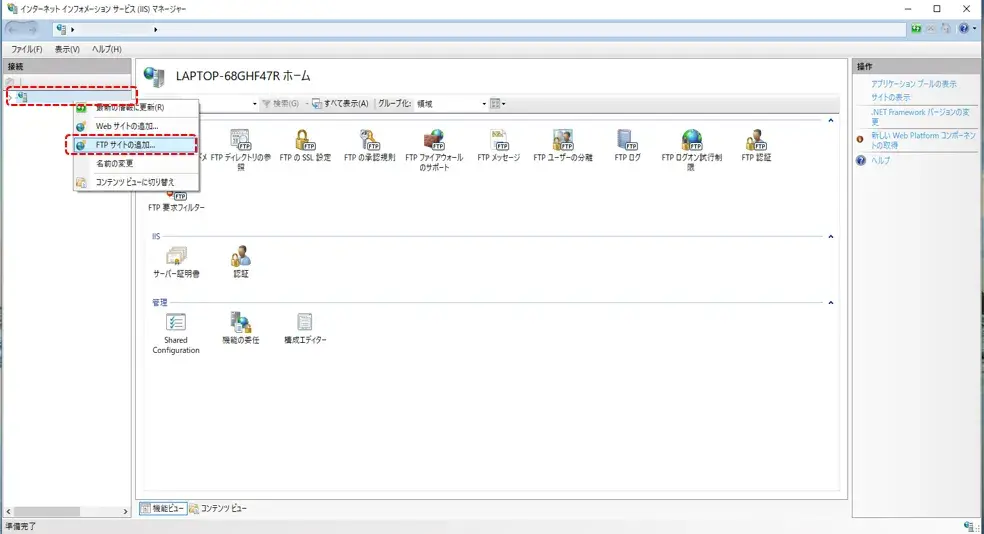
(5)サーバーのアイコンを右クリックし、「FTPサイトの追加」を選択します。
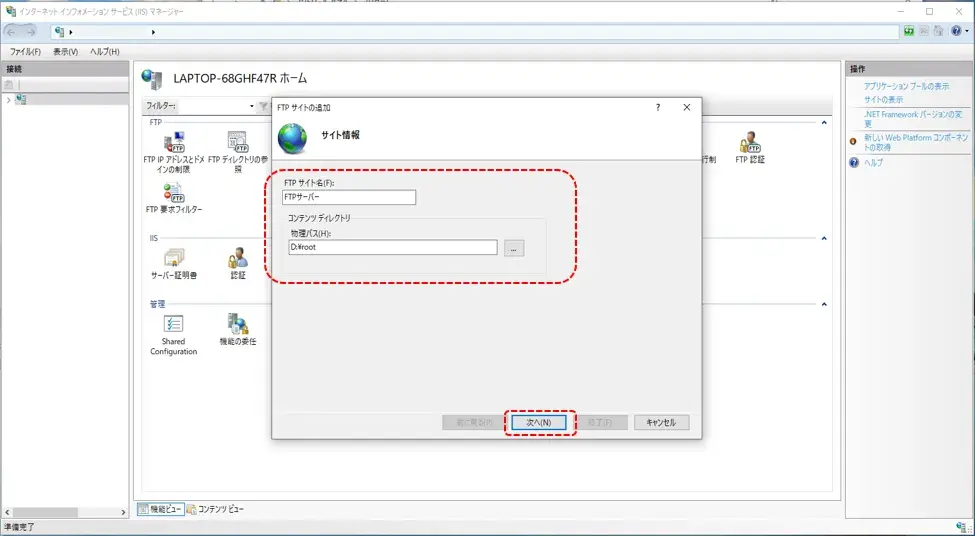
(6)サイト情報を入力し、「次へ」ボタンを押下します。
・物理パス: D:\root
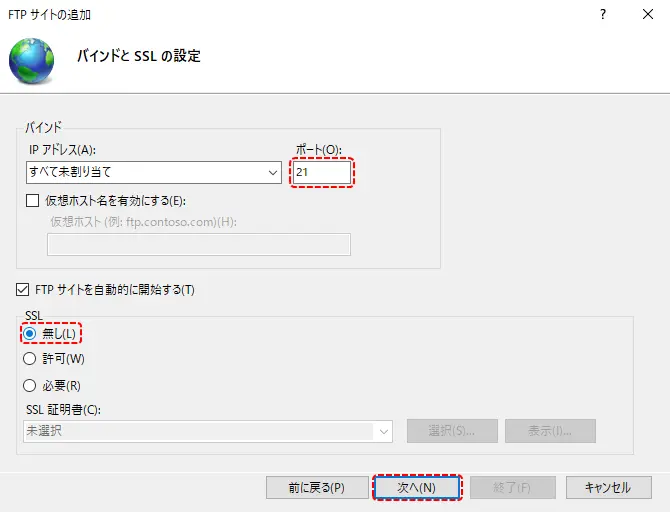
(7)下記設定内容を入力し、「次へ」ボタンを押下します。
・ポート:21
・SSL:無し
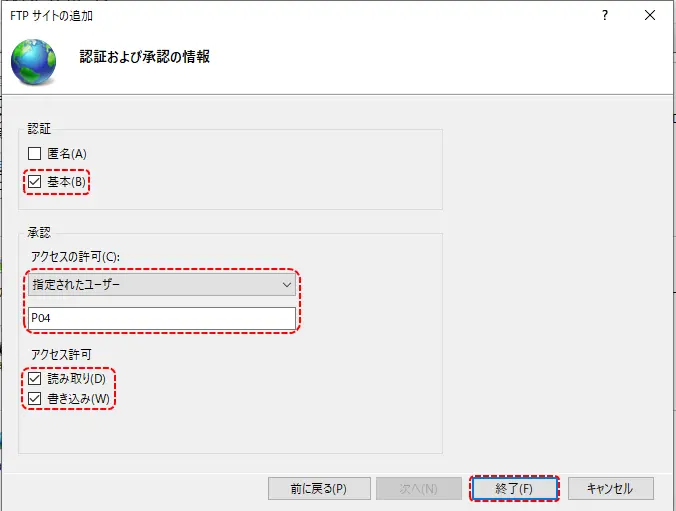
(8)下記設定内容を入力し、「終了」ボタンを押下します。
・認証:「基本」にチェック
・承認のアクセスの許可:「指定されたユーザー」を選択し、ユーザー名を入力します
・アクセス許可:「読み取り」と「書き込み」にチェック
4.ファイアウォールの設定
(1)Windowsアイコンを開きます。
(2)スタートメニューの「すべて >」を押下します。
(3)「Windowsツール」を選択します。
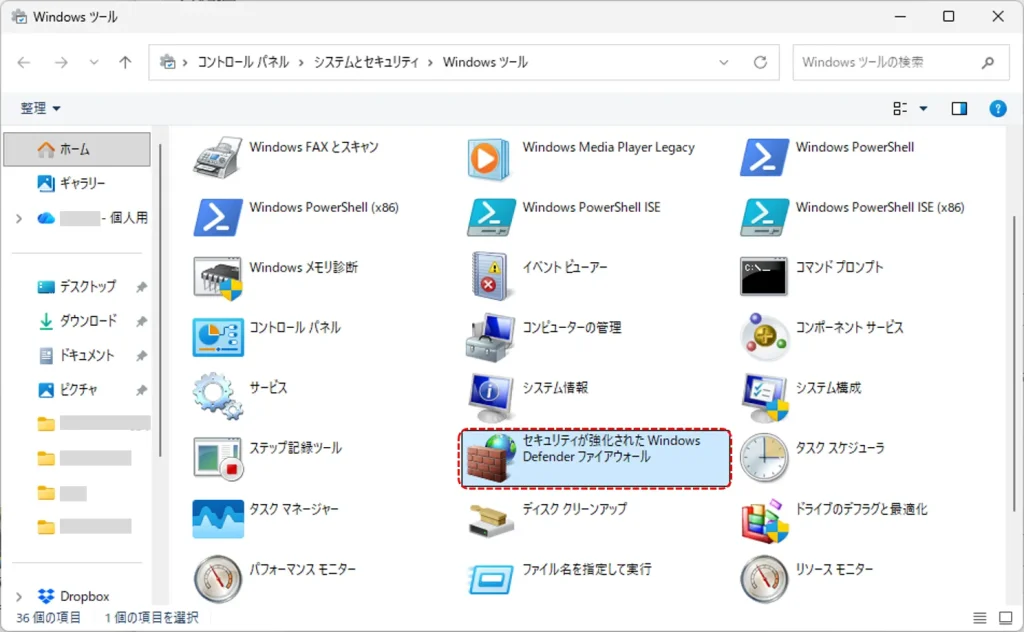
(4)「セキュリティが強化された Windows Defender ファイアウォール」を選択します。
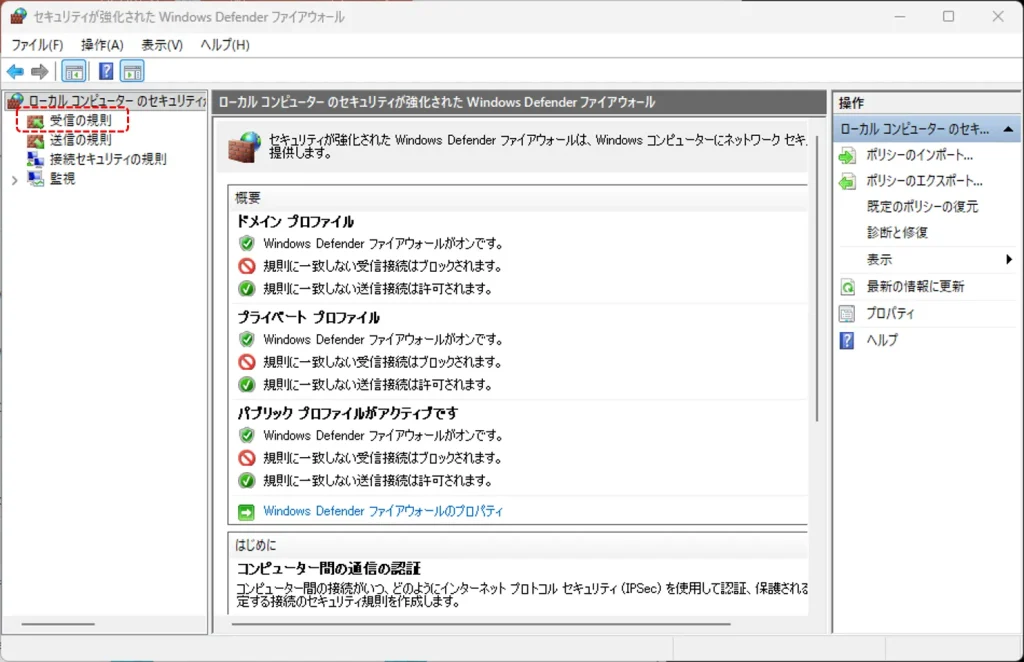
(5)「受信の規則」を選択します。
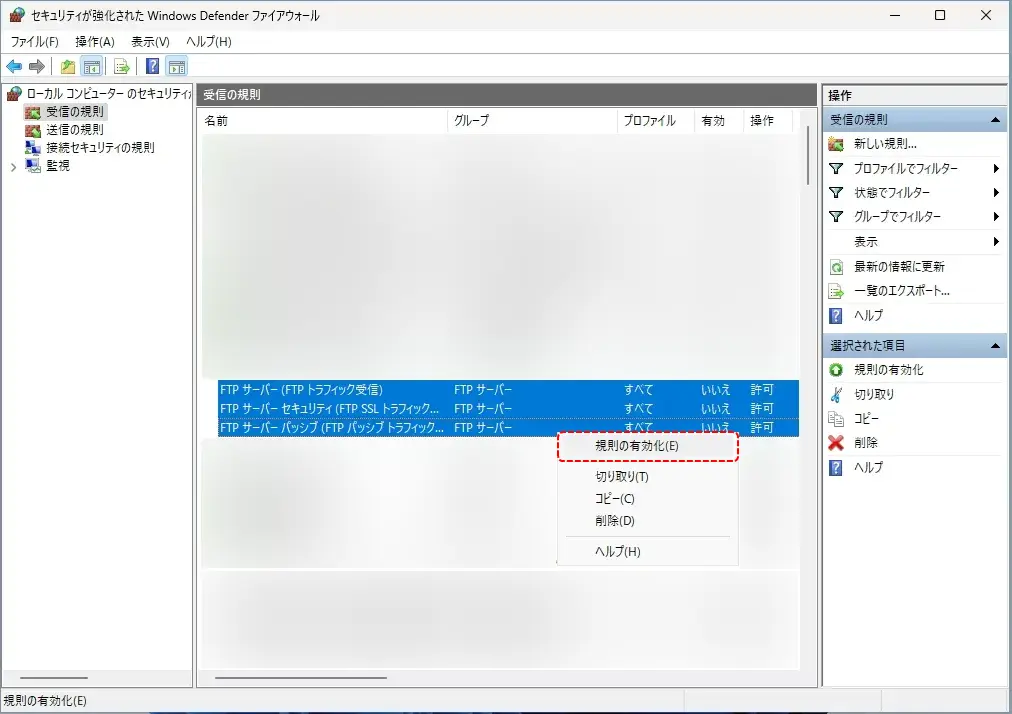
(6)下記3項目をそれぞれ右クリックして、規則の有効化をクリックします。
・FTPサーバー(FTP トラフィック受信)
・FTPサーバー セキュリティ(FTP SSL トラフィック受信)
・FTPサーバー パッシブ(FTP パッシブ トラフィック受信)
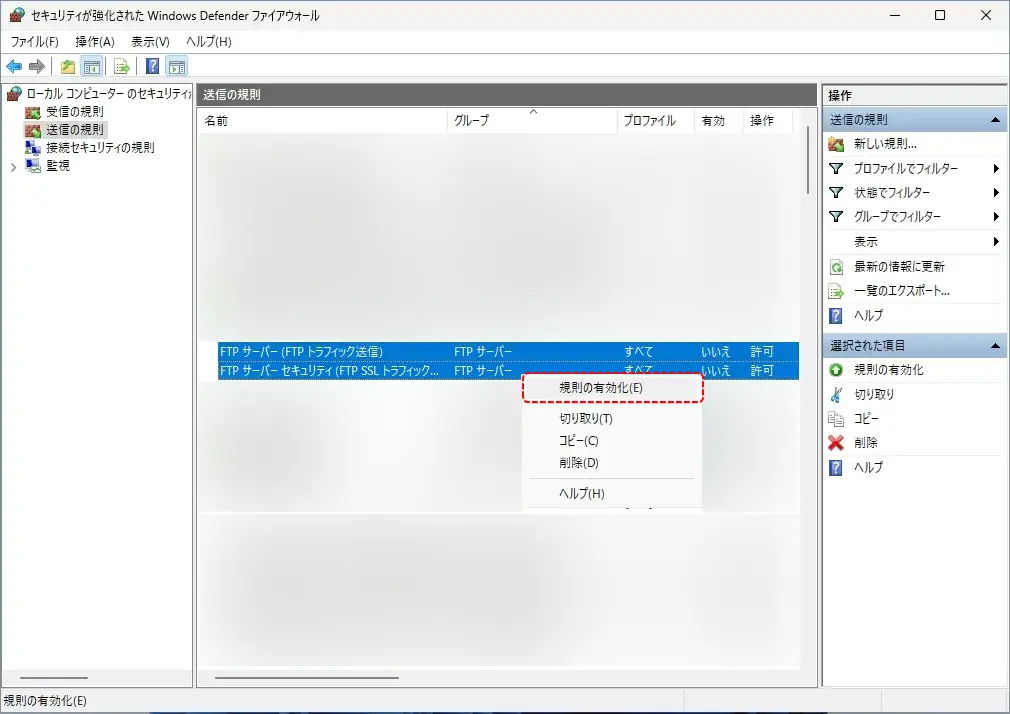
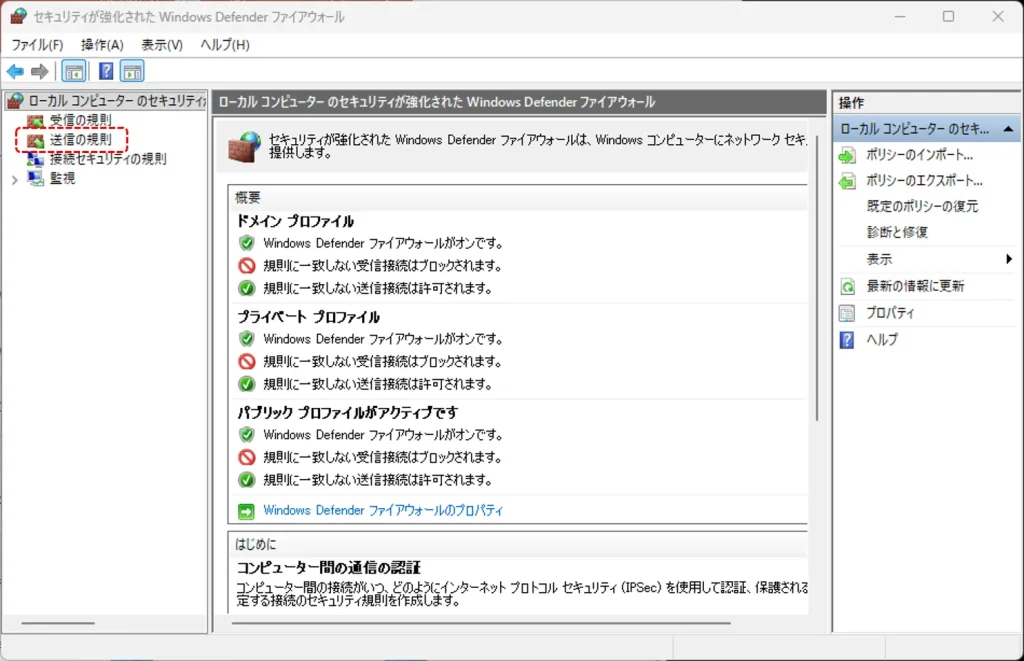
(7)「送信の規則」を選択します。
(8)下記2項目をそれぞれ右クリックして、規則の有効化をクリックします。
・FTPサーバー(FTP トラフィック送信)
・FTPサーバー セキュリティ(FTP SSL トラフィック送信)