SQL Serverをインストールした初期状態では、他のパソコンからリモート接続できない設定になっています。
これは、不正アクセスを防ぐためのセキュリティ上の理由によるものです。
そのため、他のパソコンやサーバーからSQL Serverに接続したい場合は、ネットワーク接続を許可するための設定変更を明示的に行う必要があります。
本記事では、SQL Serverにリモート接続するために必要な設定変更の手順を解説します。
SQL Serverインストール手順
事前準備として、SQL Server Expressがインストールされている必要があります。
以下の記事を参考にインストールをしてください。

1.リモート接続の設定
下記の手順を実行することで、「SQL Server 認証モード」と「saアカウント」を有効にし、「リモート接続」を許可します。
1.1 SQL Server認証モードの有効化
(1)SQL Server Management Studioを起動します。
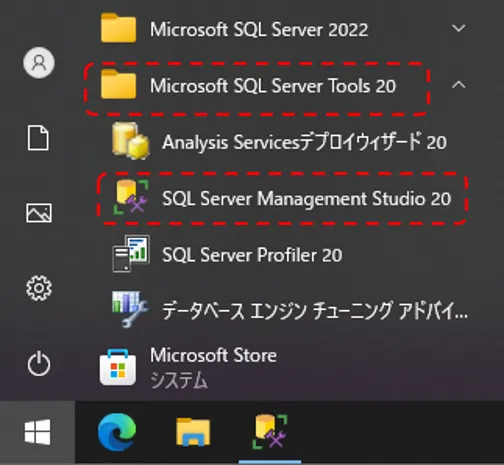
(2)変更したいSQL Serverに接続します。
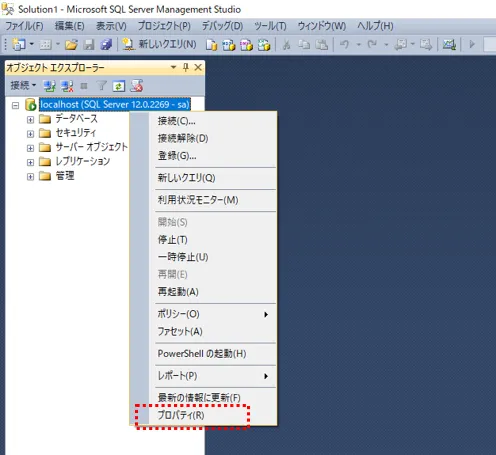
(3)オブジェクトエクスプローラーで変更したいサーバーを選択し、右クリックして「プロパティ(R)」を押下します。
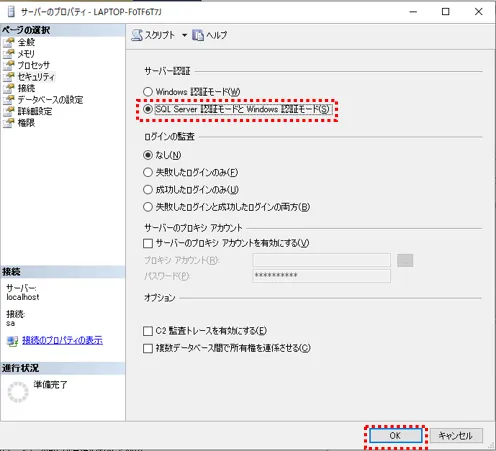
(4)「セキュリティ」を押下します。
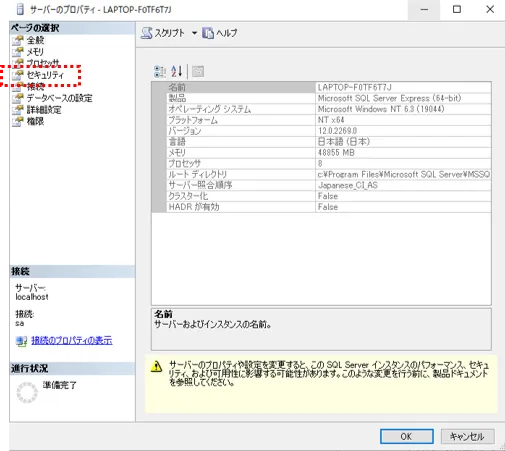
(5)「SQL Server 認証モードとWindows認証モード」を選択し、「OK」を押下します。
1.2 アカウントのログイン有効化
(1)SQL Server Management Studioを起動します。
(2)変更したいSQL Serverに接続します。
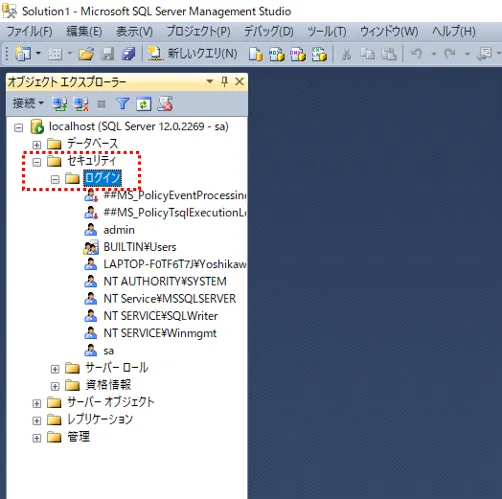
(3)オブジェクトブラウザーの「セキュリティ > ログイン」を選択します。
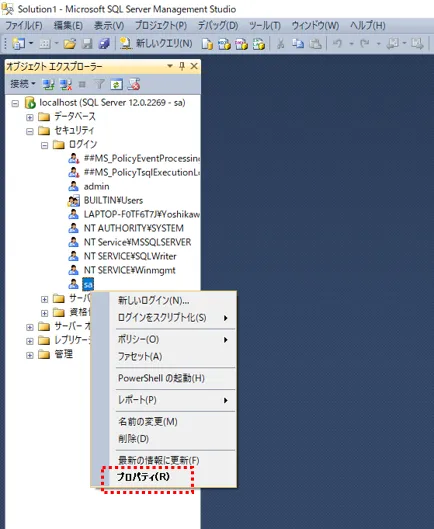
(4)ログインを有効化するアカウントを右クリックし、「プロパティ(R)」を押下します。
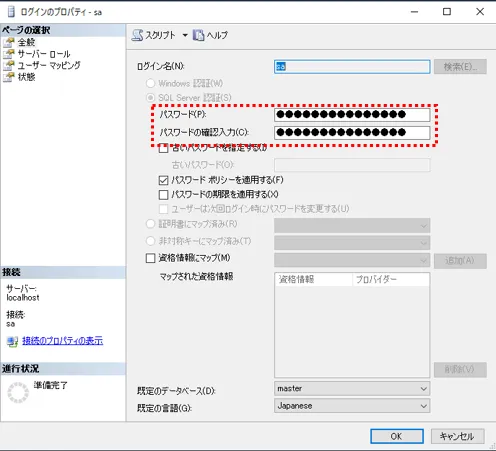
(5)「全般」を選択します。
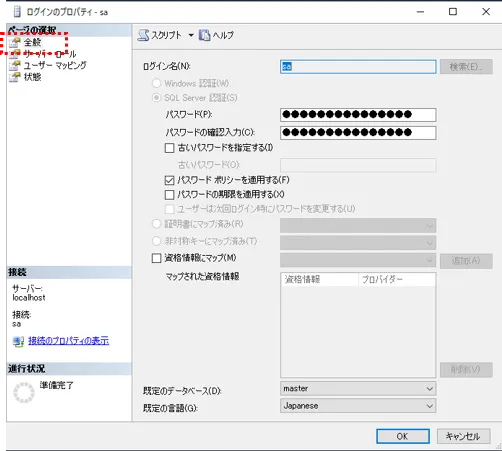
(6)「パスワード」を入力します。
※パスワードを設定していない場合のみ、入力を行ってください。
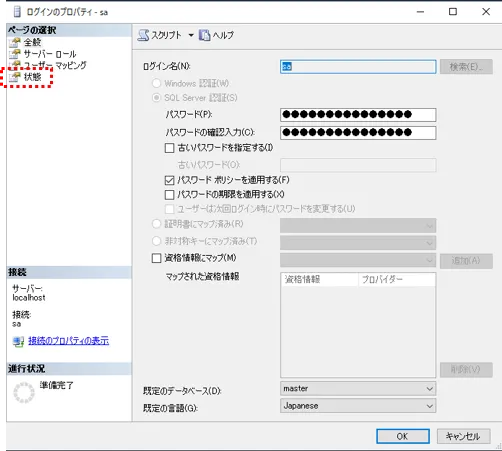
(7)「状態」を選択します。
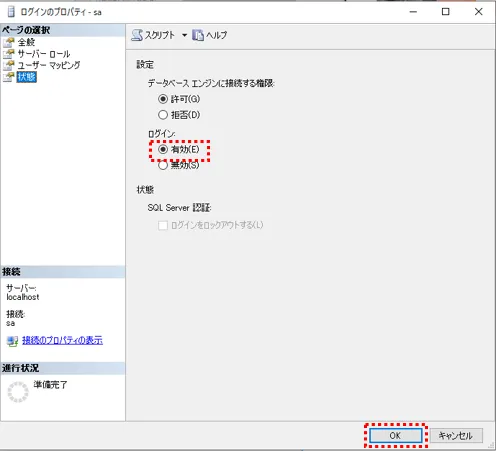
(8)「ログイン」の「有効(E)」を選択し、「OK」を押下します。
1.3 リモート接続の許可
(1)SQL Server Management Studioを起動します。
(2)変更したいSQL Serverに接続します。
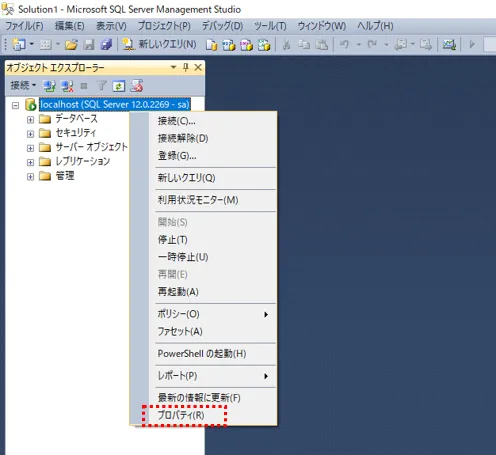
(3)オブジェクトエクスプローラーで変更したいサーバーを選択し、右クリックして「プロパティ(R)」を押下します。
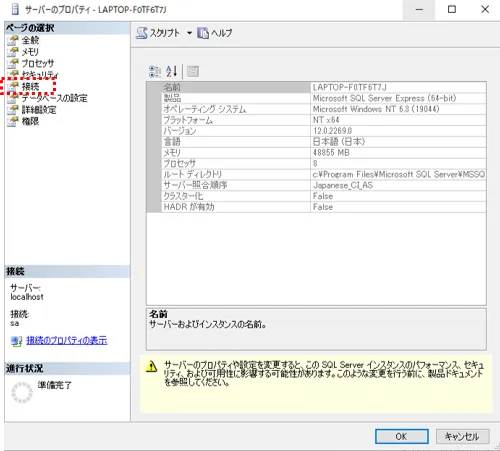
(4)「接続」を押下します。
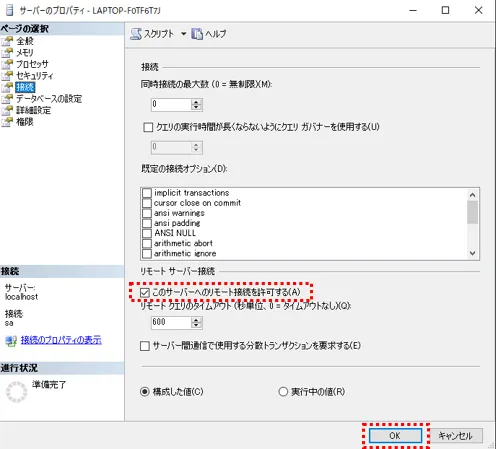
(5)「このサーバーへのリモート接続を許可する(A)」にチェックを入れ、「OK」を押下します。
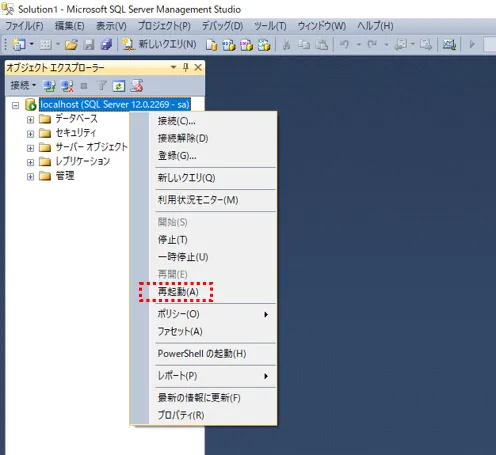
※ 設定完了後、オブジェクトエクスプローラーで変更したいサーバーを選択し、右クリックして「再起動(A)」を押下し、SQL Serverの再起動を行います。SQL Serverを再起動するまで変更した設定は有効になりません。
2.TCP/IPの有効化
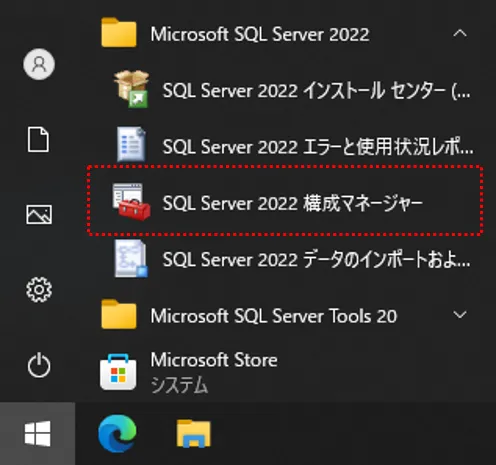
(1)SQL Server 2022構成マネージャーを起動します。
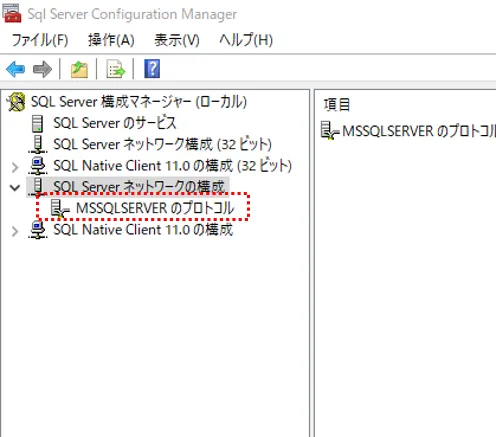
(2)「SQL Server ネットワークの構成 > MSSQLSERVERのプロトコル」を選択します。
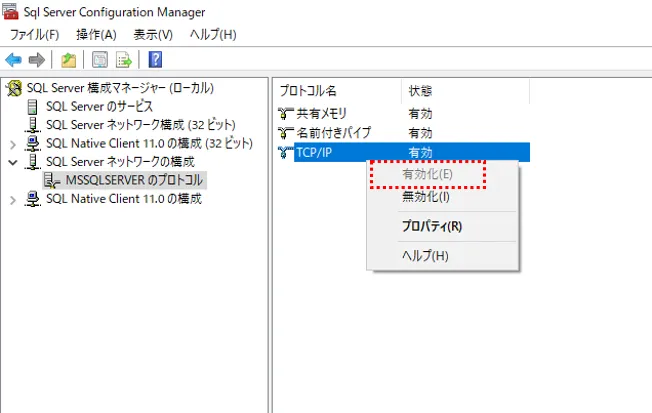
(3)「TCP/IP」を選択し、右クリックをして「有効化」を押下します。
3.ファイアウォールの設定
(1)「スタート」ボタンを押下します。

(2)「すべて >」を押下します。

(3)「Windowsツール」を押下します。

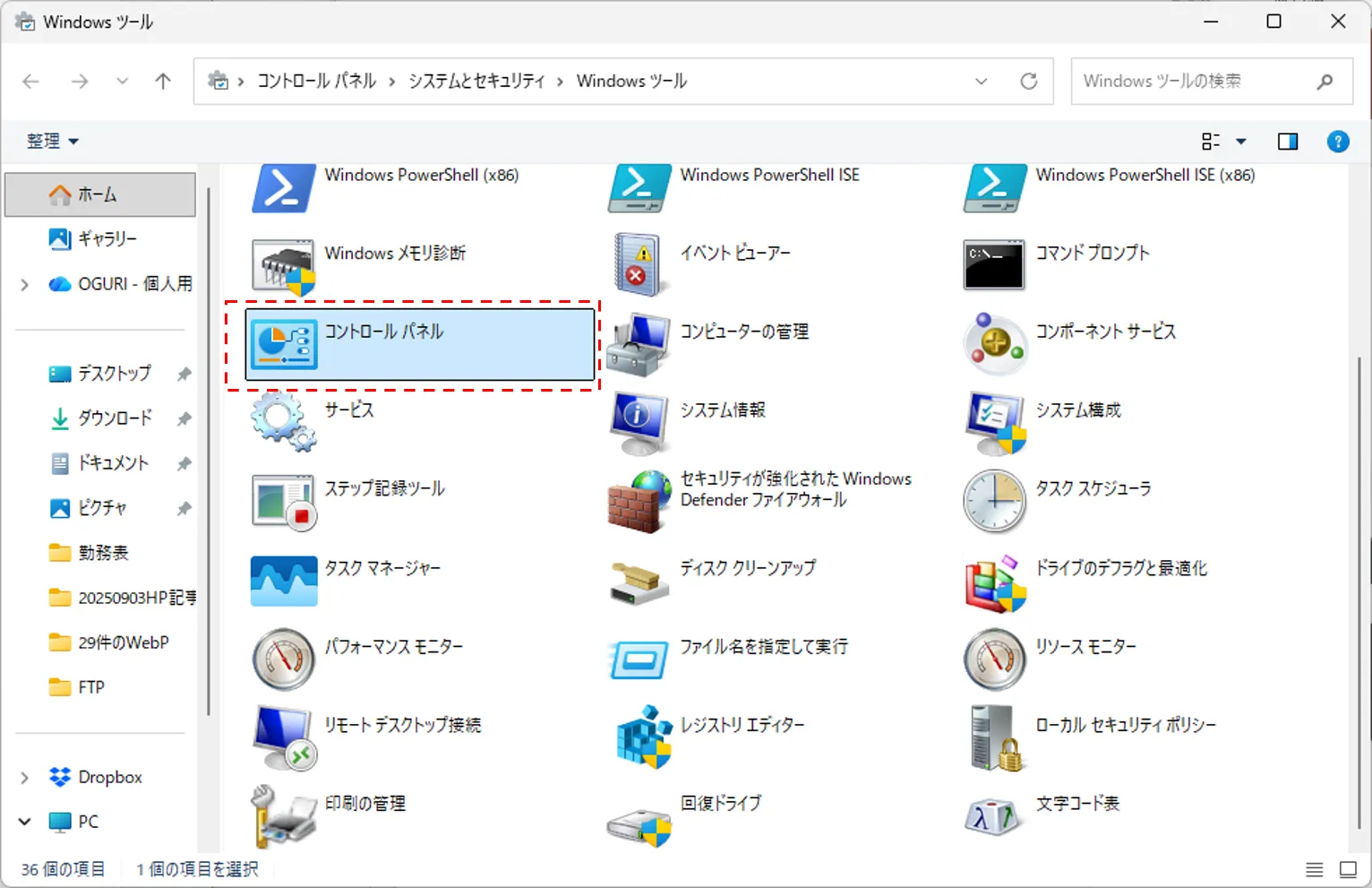
(4)「コントロールパネル」を押下します。
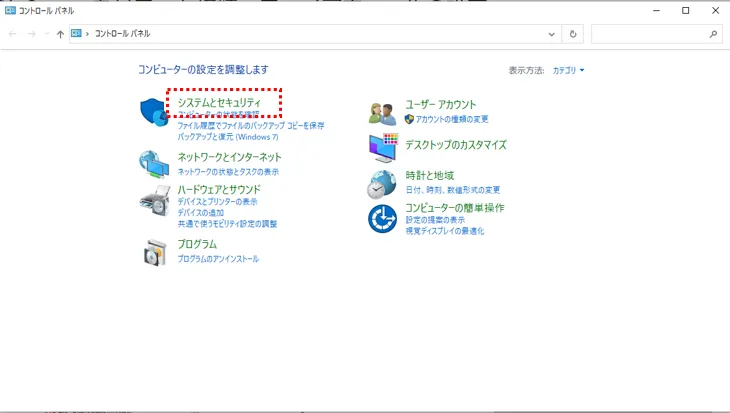
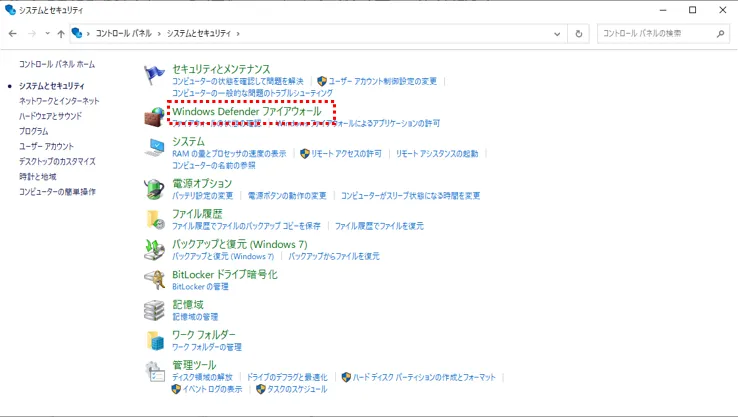
(5)「システムとセキュリティ」を押下します。
(6)「Windows Defender ファイアウォール」を押下します。
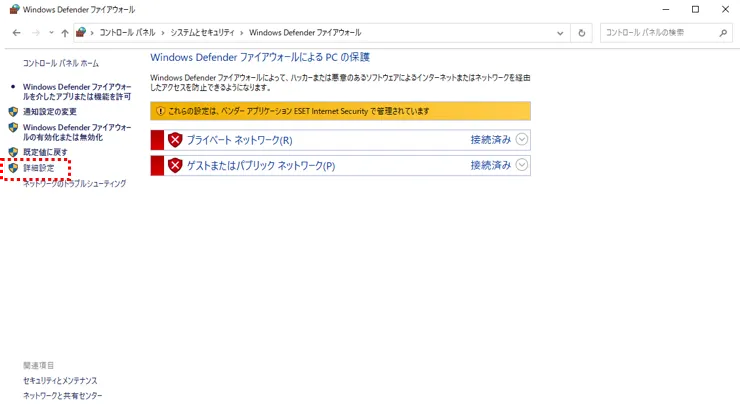
(7)「詳細設定」を押下し、「セキュリティが強化された Windows ファイアウォール」を開きます。
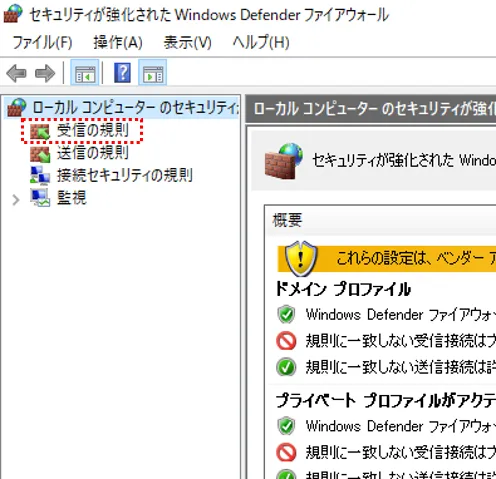
(8)「受信の規則」を押下します。
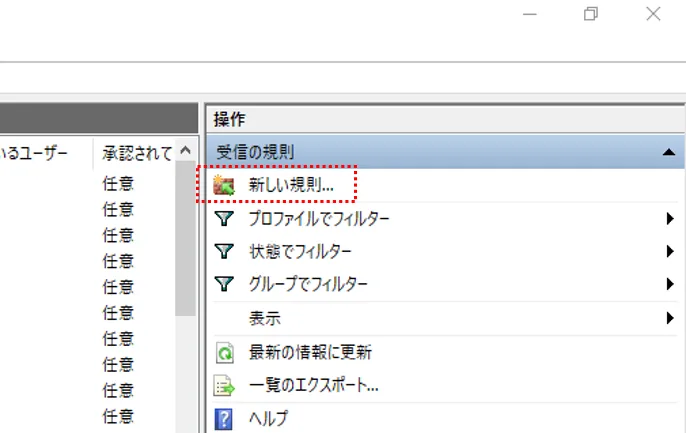
(9)「新しい規則…」を押下し、「新規の受信の規則ウィザード」を開きます。
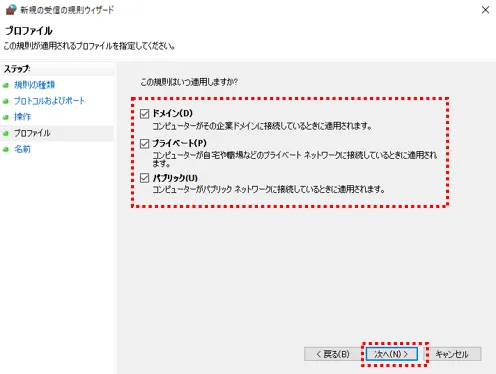
(10)「ポート(O)」を選択し、「次へ(N)」を押下します。

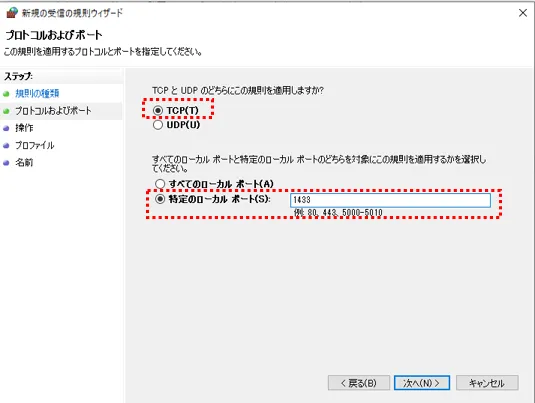
(11)「TCP(T)」を選択し、「特定のローカルポート(S)」を選択して、SQL Serverのポート番号「1433」を入力し、「次へ」を押下します。
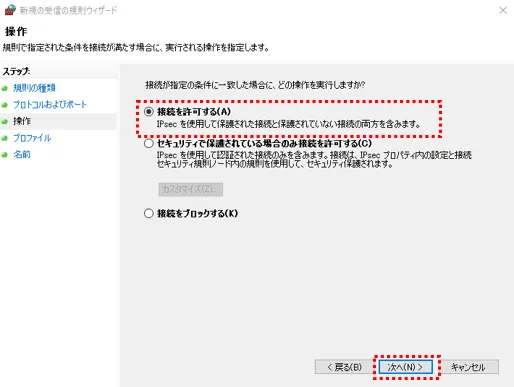
(12)「接続を許可する(A)」を選択し、「次へ」を押下します。
(13)「名前(N)」と「説明(オプション)(D)」を入力し、「完了」を押下します。