
本記事では、演習問題を通して商品管理アプリケーションを構築します。
具体的な要求仕様に基づいた画面設計やロジックの実装に取り組みながら、実際に動作するアプリケーションの開発にチャレンジしましょう。
前の記事へ
データベースに保存されているデータの検索・登録・更新・削除を行うアプリケーションの具体的な実装手順を解説します。
演習問題
本演習では、商品管理アプリケーションを作成します。
データベース
・RDBMS:SQL Server 2022
・データベース名:商品管理DB
・テーブル名:商品マスタ
| 列名 | データ型 | 主キー | NULL許容 |
| 商品ID | varchar(4) | 〇 | ✕ |
| 商品名 | nvarchar(10) | ✕ | |
| 単価 | int | ✕ |
※前の記事で商品マスタテーブルを作成済みの場合は、新たに作成せず、そのまま使用してください。
メイン画面
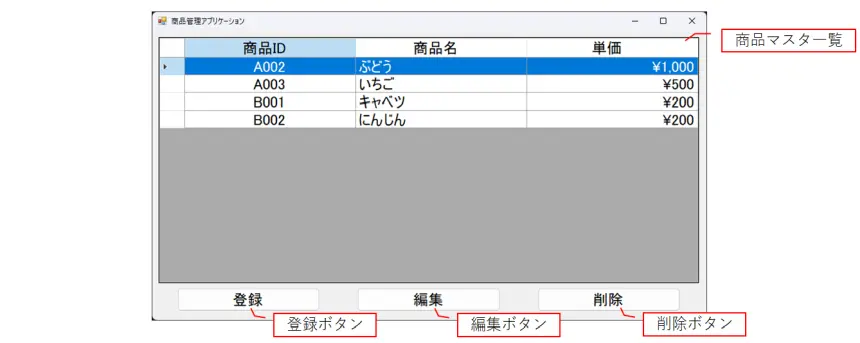
コントロール
| 名称 | コントロールの種類 | 備考 |
| 商品マスタ一覧 | DataGridView | |
| 登録ボタン | Button | |
| 編集ボタン | Button | |
| 削除ボタン | Button |
商品登録ダイアログ
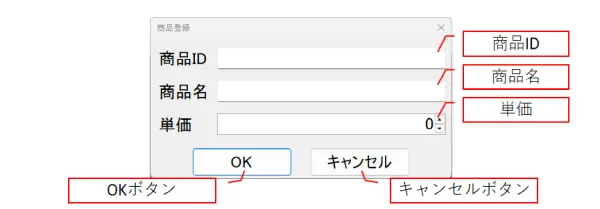
コントロール
| 名称 | コントロールの種類 | 備考 |
| 商品ID | TextBox | ・ImeMode:Disable ・MaxLength:4 |
| 商品名 | TextBox | ・MaxLength:10 |
| 単価 | NumericUpDown | ・Maximum:9999999 ・Minimum:0 |
| OKボタン | Button | |
| キャンセルボタン | Button |
要求仕様
アプリケーション起動
1. アプリケーションを起動すると、商品マスタに保存されているデータを「商品マスタ一覧」へ表示します。
登録機能
1. 登録ボタンを押下すると、商品登録ダイアログを起動します。
2. 「商品ID」「商品名」「単価」を入力します。
「OKボタン」をクリックすると、入力された内容をデータベースへ保存します。
編集機能
1. 「商品マスタ一覧」のデータを選択し、編集ボタンを押下すると、商品登録ダイアログを起動します。
2. 「商品マスタ一覧」で選択したデータを商品登録ダイアログの各項目へ表示します。
※「商品ID」は入力できないようにしてください。
3. 「商品名」「単価」を入力します。
「OKボタン」をクリックすると、商品IDに一致する「商品名」と「単価」を更新します。
削除機能
1. 「商品マスタ一覧」のデータを選択し、「削除ボタン」をクリックすると、「商品マスタ一覧」で選択したデータをデータベースから削除します。
次の記事へ
これまでの演習で学んだ技術を活用し、環境センサーと連携するアプリケーションを作成してみましょう。
<応用演習問題にチャレンジ>
もう一歩レベルアップしたい方は、以下の応用演習問題にもチャレンジしてみましょう!
制御プログラミングの基礎学習の一覧へ
業務アプリケーション開発を基礎からステップごとに学べる学習ロードマップを公開しています。

あなたをプロにすることを約束します。

アルチテックのインターンシップはハイレベル。
現役のシステムエンジニアがマンツーマン指導
市場価値が高い産業系システムエンジニアを目指そう!