
本記事では、データベースに保存されているデータを検索・登録・更新・削除を行うデータベース操作アプリケーションの作成方法を解説します。
DataSetやTableAdapterを用いたデータ連携の仕組みを理解しながら、実際に動作するアプリを作る手順をステップごとに学べます。
前の記事へ
DataSetやBindingSourceを使ってアプリケーションとデータベースを連携させる仕組みを学びます。
完成イメージ
今回は、データベースに保存されているデータを対象に、検索・登録・更新・削除を行うアプリケーションを作成します。
主な機能は以下の通りです。
・検索:入力された商品IDに一致する「商品名」と「単価」を表示します。
・登録:入力された「商品ID」「商品名」「単価」をデータベースに登録します。
・更新:入力された商品IDに一致する「商品名」と「単価」を更新します。
・削除:入力された商品IDのデータをデータベースから削除します。
「作成するアプリケーション」
データベースの作成
・RDBMS:SQL Server 2022
・データベース名:商品管理
・テーブル名:商品マスタ
| 列名 | データ型 | 主キー | NULL許容 |
| 商品ID | varchar(4) | 〇 | ✕ |
| 商品名 | nvarchar(10) | ✕ | |
| 単価 | int | ✕ |
アプリケーションの作成
プロジェクト
・テンプレート:Windowsフォームアプリケーション(.NET Framework)
・言語:C#
・フレームワーク:.NET Framework 4.8
DataSet
商品マスタ
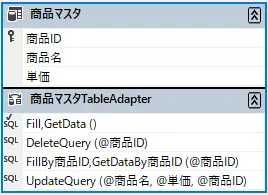
| 商品マスタTableAdapter | SQL |
| DeleteQuery | DELETE FROM [dbo].[商品マスタ] WHERE [商品ID] = @商品ID |
| FillBy商品ID, GetDataBy商品ID | SELECT 商品ID, 商品名, 単価 FROM dbo.商品マスタ WHERE 商品ID = @商品ID |
| UpdateQuery | UPDATE [dbo].[商品マスタ] SET [商品名] = @商品名, [単価] = @単価 WHERE [商品ID] = @商品ID |
メイン画面
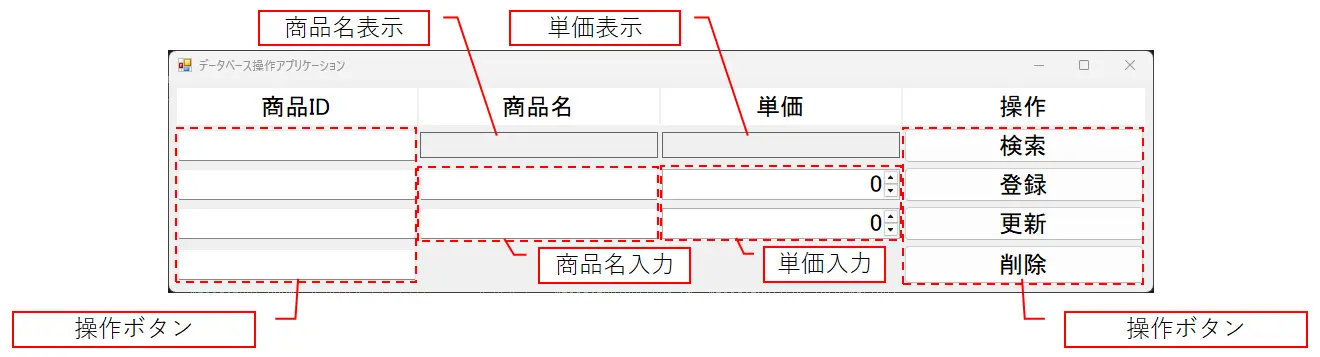
コントロール
| 名称 | コントロールの種類 | 備考 |
| 商品ID入力 | TextBox | ・ImeMode:Disable ・MaxLength:4 |
| 商品名表示 | Label | |
| 商品名入力 | TextBox | ・MaxLength:10 |
| 単価表示 | Label | |
| 単価入力 | NumericUpDown | ・Maximum:9999999 ・Minimum:0 |
| 操作ボタン | Button |
コード
using System;
using System.Windows.Forms;

namespace ArtApp
{
    public partial class Form1 : Form
    {
        public Form1()
        {
            InitializeComponent();
        }

        private void btn_検索_Click(object sender, EventArgs e)
        {
            try
            {
                DataSet.商品マスタDataTable dt_商品マスタ = this.tad_商品マスタ.GetDataBy商品ID(this.txb_商品ID_検索.Text);

                if(dt_商品マスタ.Rows.Count < 1)
                {
                    this.lbl_商品名_検索.Text = string.Empty;
                    this.lbl_単価_検索.Text = string.Empty;
                    return;
                }

                this.lbl_商品名_検索.Text = dt_商品マスタ[0].商品名;
                this.lbl_単価_検索.Text = dt_商品マスタ[0].単価.ToString("N0");
            }
            catch(Exception ex)
            {
                MessageBox.Show(ex.Message, "検索エラー", MessageBoxButtons.OK, MessageBoxIcon.Error);
            }
        }

        private void btn_登録_Click(object sender, EventArgs e)
        {
            try
            {
                this.tad_商品マスタ.Insert(
                    this.txb_商品ID_登録.Text,
                    this.txb_商品名_登録.Text,
                    (int)this.nud_単価_登録.Value
                    );

                this.txb_商品ID_登録.Text = string.Empty;
                this.txb_商品名_登録.Text = string.Empty;
                this.nud_単価_登録.Value = 0;

                MessageBox.Show("登録が完了しました。", "登録完了", MessageBoxButtons.OK, MessageBoxIcon.Information);
            }
            catch (Exception ex)
            {
                MessageBox.Show(ex.Message, "登録エラー", MessageBoxButtons.OK, MessageBoxIcon.Error);
            }
        }

        private void btn_更新_Click(object sender, EventArgs e)
        {
            try
            {
                this.tad_商品マスタ.UpdateQuery(
                    this.txb_商品名_更新.Text,
                    (int)this.nud_単価_更新.Value,
                    this.txb_商品ID_更新.Text
                    );

                this.txb_商品ID_更新.Text = string.Empty;
                this.txb_商品名_更新.Text = string.Empty;
                this.nud_単価_更新.Value = 0;

                MessageBox.Show("更新が完了しました。", "更新完了", MessageBoxButtons.OK, MessageBoxIcon.Information);
            }
            catch (Exception ex)
            {
                MessageBox.Show(ex.Message, "更新エラー", MessageBoxButtons.OK, MessageBoxIcon.Error);
            }
        }

        private void btn_削除_Click(object sender, EventArgs e)
        {
            try
            {
                this.tad_商品マスタ.DeleteQuery(this.txb_商品ID_削除.Text);

                this.txb_商品ID_削除.Text = String.Empty;

                MessageBox.Show("削除が完了しました。", "削除完了", MessageBoxButtons.OK, MessageBoxIcon.Information);
            }
            catch (Exception ex)
            {
                MessageBox.Show(ex.Message, "削除エラー", MessageBoxButtons.OK, MessageBoxIcon.Error);
            }
        }
    }
}
実行・動作確認
作成したアプリケーションを実行し、想定通りに動作するか確認してみましょう。
検索機能
1. 商品IDを入力し、検索ボタンをクリックします。
2. 入力された商品IDに一致する「商品名」と「単価」を表示します。
登録機能
1. 「商品ID」「商品名」「単価」を入力し、登録ボタンをクリックします。
2. 入力された内容をデータベースに登録します。
更新機能
1. 「商品ID」「商品名」「単価」を入力し、更新ボタンをクリックします。
2. 入力された商品IDに一致する「商品名」と「単価」を更新します。
削除機能
1. 「商品ID」を入力し、削除ボタンをクリックします。
2. 入力された商品IDに一致するデータをデータベースから削除します。
完成イメージ通りに動作すれば、ソケット通信アプリケーションの作成は完了です。
次の記事へ
データベースと連携し、商品の登録・編集・削除を管理する実戦的なアプリケーションを作成してみましょう。
業務アプリ開発の基礎学習の一覧へ
業務アプリケーション開発を基礎からステップごとに学べる学習ロードマップを公開しています。
あなたをプロにすることを約束します。

アルチテックのインターンシップはハイレベル。
現役のシステムエンジニアがマンツーマン指導
市場価値が高い産業系システムエンジニアを目指そう!