
前の記事へ


接続先設定
1.PLC(シーケンサ)とパソコンをUSBケーブルで接続します。

USBケーブルは「mini USB Type-B」-「USB Type-A」ケーブルを使用して、「mini USB Type-B」をPLC(シーケンサ)のCPUユニットに接続します。
2.「接続先」ウィンドウの「現在の接続先設定」をダブルクリックします。

「接続先」ウィンドウ以外の方法

3.「接続先指定」ダイアログが表示されます。

下記の項目が選択されている事を確認します。
パソコン側 I/F:シリアル USB
シーケンサ側 I/F:CPUユニット
他局指定:他局指定無し
プロジェクトの新規作成時は、USB接続が標準で選択されています。
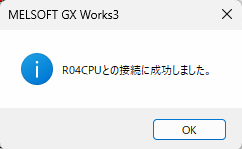
4.「通信テスト」ボタンをクリックして、シーケンサとの通信を確認します。

5.「OK」ボタンをクリックして、設定内容を確定します。
機種の確認と変更
1.プロジェクトの機種と実機PLCの機種が合っているかを確認します。
「プロジェクトの機種」
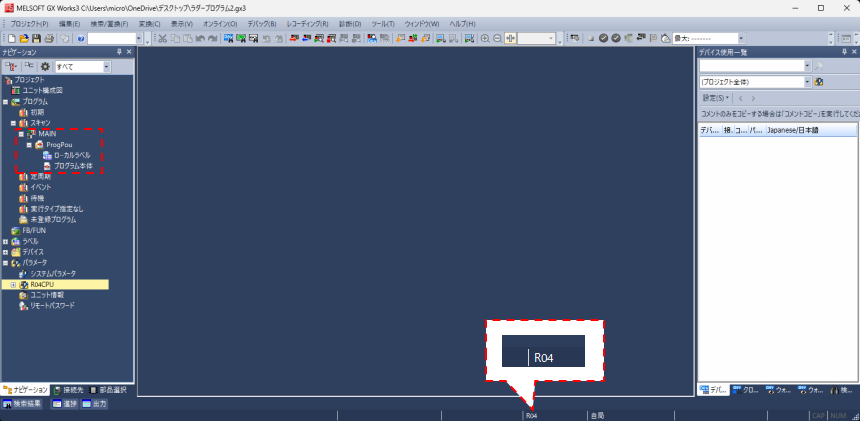
GX Works3のステータスバーの表示から確認します。

「実機PLCの機種」
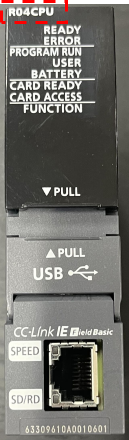
実機PLCのCPUユニットの型番から機種を確認します。
CPUユニットの型番が「R04CPU」の場合、機種は「R04」になります。
機種が合っている場合は、変更する必要はありません。次の「プログラムの書込み」に移ってください。
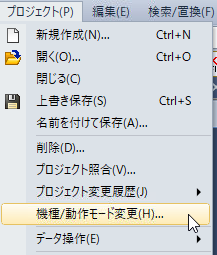
2.メインメニューの「プロジェクト」から「機種/動作モード変更」をクリックします。
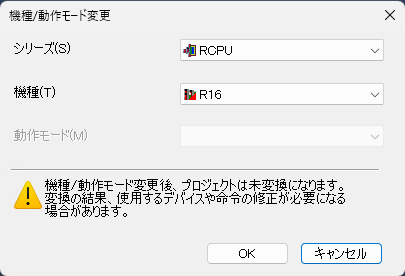
3.「機種/動作モード変更」ダイアログが表示されます。
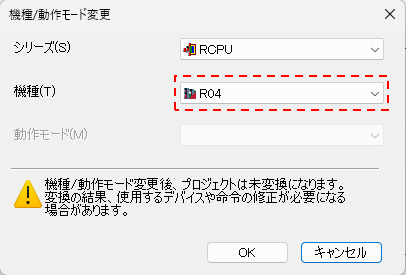
4.機種を変更して、「OK」ボタンをクリックします。
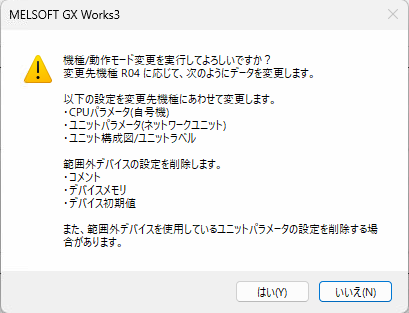
5.警告ダイアログが表示されます。内容を確認して、「はい」ボタンをクリックします。
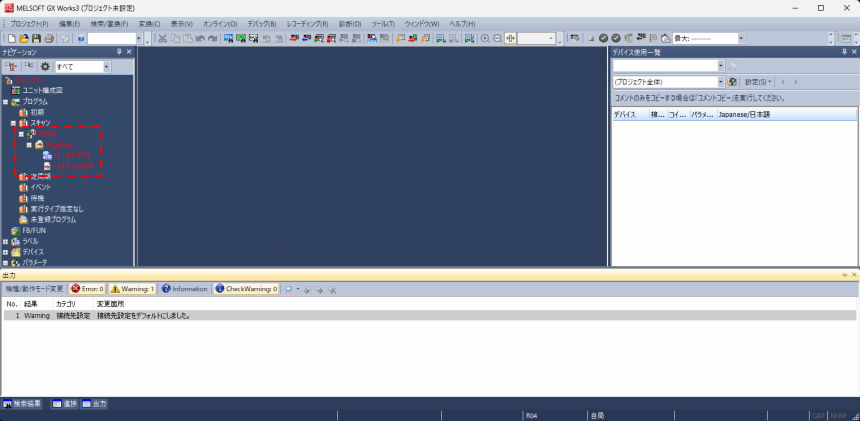
6.変更完了後、ナビゲーションのプログラムが赤色表示になり、すべてのプログラムを変換する必要があります。
7.メインメニューの「変換」から「変換」をクリックします。
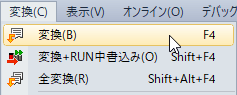
メインメニュー以外の方法
キーボードの「F4」キーを押す。もしくは、ツールバーから選択する方法があります。

8.警告ダイアログが表示されます。内容を確認して、「はい」ボタンをクリックします。
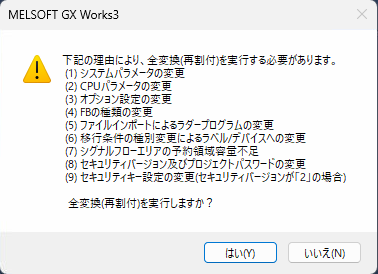
9.機種の変更とプログラムの変換が完了です。
プログラムの書込み
1.CPUユニットの「RUN/STOP」スイッチをSTOPにします。

2.ツールバーから「シーケンサへの書込み」をクリックします。

「ツールバー」以外の方法

3.「オンラインデータ操作」ダイアログが表示されます。

注意
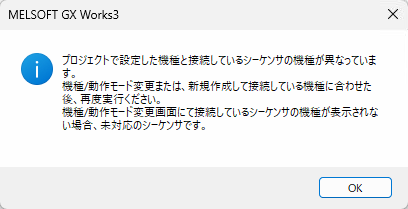
4.「パラメータ+プログラム」ボタンをクリックすると、書き込むデータが選択されます。
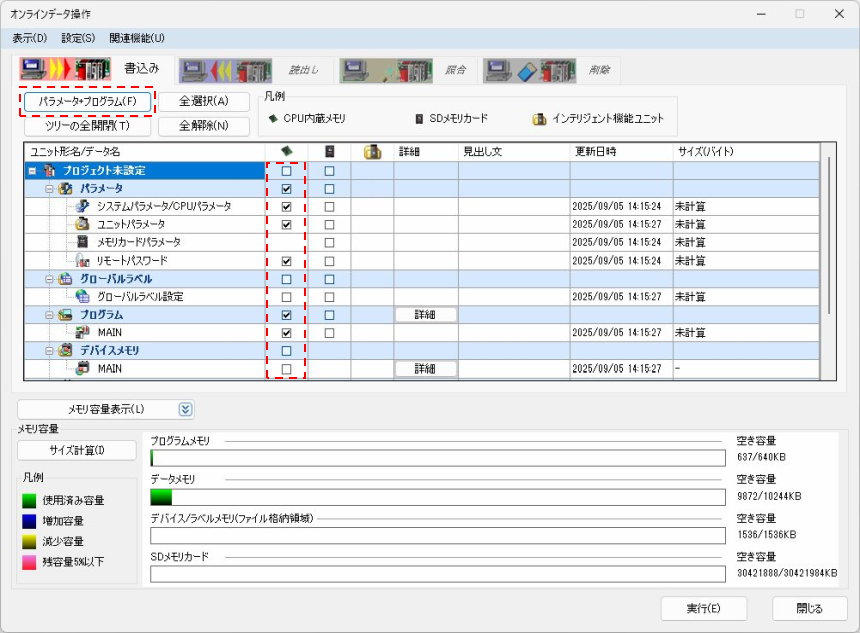
5.「実行」ボタンをクリックして、書込みを開始します。

6.書込み完了後、「OK」ボタンをクリックします。

次の記事へ
実機PLCに書き込んだラダープログラムのモニタやRUN中書込みについてご説明します。
制御プログラミングの基礎学習の一覧へ
制御プログラミングの基礎学習について、一覧でまとめています。

あなたをプロにすることを約束します。

アルチテックのインターンシップはハイレベル。
現役のシステムエンジニアがマンツーマン指導
市場価値が高い産業系システムエンジニアを目指そう!